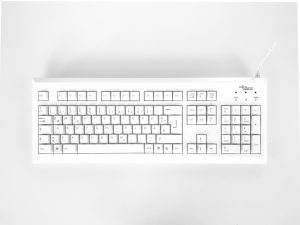

Entre les maths, les sciences ou un simple message, il arrive souvent de vouloir indiquer une valeur approximative sans savoir comment taper le signe correspondant. Entre raccourcis clavier qui varient selon l’appareil, confusion avec le tilde ou l’égalité, et risques d’erreurs dans un document, la question revient : quelle est la bonne méthode pour l’écrire ? Ici, vous découvrirez les solutions selon Windows, Mac, mobile et logiciels courants.
Symbole environ (≈) : signification et usages
Que signifie le symbole environ (≈) ?
Le symbole ≈ est utilisé pour indiquer une valeur approximative ou un résultat qui n’est pas totalement exact. Il apparaît souvent dans les domaines des mathématiques, des sciences ou encore des calculs du quotidien. Lorsqu’un chiffre est suivi de ce signe, cela signifie que la valeur donnée reste proche de la réalité sans être parfaitement précise.
Par exemple, écrire « π ≈ 3,14 » permet de montrer que le nombre π possède davantage de décimales, mais que cette écriture simplifiée suffit dans de nombreux contextes. Ce symbole est donc particulièrement utile pour les estimations rapides et les résultats simplifiés dans un document ou un exercice.
Comment écrire le symbole ≈ sur un clavier ?
Il existe plusieurs méthodes pour taper le symbole ≈ selon l’appareil ou le système utilisé. Sur un ordinateur Windows, il est possible d’utiliser un code Alt en maintenant la touche Alt puis en saisissant 247 sur le pavé numérique. Sur certains logiciels, la table des caractères permet également d’insérer facilement ce signe.
Sur Mac, le symbole peut être obtenu avec des raccourcis liés au clavier Apple ou via le visualiseur de caractères intégré au système. Sur téléphone mobile, il suffit généralement de maintenir la touche « = » afin d’afficher les caractères associés. Cette manipulation rapide facilite la rédaction de contenus techniques ou scolaires.
Dans quels cas utilise-t-on ce symbole ?
Le symbole ≈ est fréquent dans les calculs scientifiques, mais aussi dans des usages plus courants. Il sert notamment à exprimer une distance, une quantité ou une durée lorsque la donnée exacte n’est pas indispensable. Écrire « environ 20 minutes » ou « ≈ 20 minutes » revient ainsi à transmettre une estimation compréhensible et concise.
Dans les contenus numériques, ce signe apparaît souvent dans les tableaux, les graphiques et les documents liés à l’analyse de données. Il permet d’éviter une précision excessive tout en conservant une information claire. Son utilisation améliore également la lisibilité des résultats dans les textes éducatifs ou professionnels.
Comment taper ≈ sur Windows (clavier et Alt)
Utiliser le code Alt pour écrire ≈
La méthode la plus connue pour obtenir le symbole ≈ sur Windows consiste à utiliser un code Alt. Pour cela, il faut maintenir la touche Alt du clavier tout en saisissant le nombre 247 à l’aide du pavé numérique. Une fois les touches relâchées, le symbole apparaît automatiquement dans le texte.
Cette technique fonctionne dans de nombreux logiciels comme Word, le Bloc-notes ou certains navigateurs. Il est important d’utiliser le pavé numérique situé à droite du clavier, car les chiffres placés au-dessus des lettres ne permettent généralement pas d’obtenir le caractère spécial attendu.
Insérer le symbole ≈ avec les outils Windows
Windows propose également plusieurs solutions intégrées pour écrire le symbole ≈ sans mémoriser de combinaison. L’application Table des caractères permet par exemple de rechercher puis de copier ce signe dans n’importe quel document. Cette option reste pratique pour les utilisateurs qui utilisent rarement les caractères spéciaux.
Dans Microsoft Word, il est aussi possible d’utiliser le menu « Insertion » puis « Symbole » afin de retrouver rapidement le caractère recherché. Cette méthode simplifie l’ajout de symboles dans un document professionnel, un exercice scolaire ou un contenu contenant des formules mathématiques.
Copier-coller le symbole ≈ rapidement
Lorsque les raccourcis clavier ne fonctionnent pas, le moyen le plus simple reste le copier-coller. Il suffit alors de copier directement ce caractère : ≈ puis de le coller dans le texte souhaité. Cette solution rapide fonctionne sur tous les ordinateurs Windows sans configuration particulière.
Le copier-coller peut être utile dans les messageries, les moteurs de recherche ou les outils de traitement de texte. Cette méthode évite également les erreurs liées aux paramètres du clavier ou aux différences entre versions de Windows. Elle reste donc idéale pour une utilisation occasionnelle du symbole approximation.
Écrire ≈ sur Mac : raccourcis clavier
Quel raccourci utiliser pour taper ≈ sur Mac ?
Sur un ordinateur Mac, le symbole ≈ peut être saisi grâce à un raccourci clavier simple et rapide. Il suffit généralement d’appuyer simultanément sur les touches Option et X pour faire apparaître ce caractère dans un document, une recherche ou un message.
Ce raccourci fonctionne dans la plupart des applications macOS comme Pages, Notes, Safari ou encore les logiciels de bureautique. Il permet d’écrire facilement un signe d’approximation sans avoir besoin de copier-coller le caractère depuis un autre site.
Utiliser le visualiseur de caractères macOS
Mac propose également un outil intégré appelé le visualiseur de caractères. Celui-ci permet d’insérer rapidement des symboles spéciaux, y compris le signe ≈. Pour l’ouvrir, il suffit souvent d’utiliser la combinaison Contrôle + Commande + Espace.
Une fois la fenêtre affichée, il devient possible de rechercher le caractère souhaité grâce à la barre de recherche. Cette méthode est particulièrement utile pour les utilisateurs qui manipulent régulièrement des symboles mathématiques ou des caractères typographiques moins courants.
Dans quels contextes utiliser le symbole ≈ ?
Le symbole ≈ est utilisé pour indiquer une valeur proche ou non exacte. Sur Mac, il apparaît souvent dans les contenus scientifiques, les calculs scolaires ou les documents contenant des données numériques simplifiées. Il facilite la lecture lorsqu’une précision absolue n’est pas nécessaire.
Ce signe peut aussi être utile dans les présentations professionnelles, les tableaux ou les contenus liés aux estimations numériques. Grâce aux raccourcis intégrés à macOS, il devient rapide d’insérer ce caractère dans tous types de textes sans interrompre sa rédaction.
Faire le symbole ≈ sur smartphone (iOS, Android)
Écrire le symbole ≈ sur un iPhone
Sur un iPhone, le symbole ≈ peut être obtenu directement depuis le clavier virtuel. Dans la plupart des cas, il suffit de maintenir le doigt appuyé sur la touche « = » afin d’afficher plusieurs caractères associés. Une petite fenêtre apparaît alors avec différents signes mathématiques disponibles.
Cette méthode fonctionne dans les applications de messagerie, les navigateurs ou les outils de prise de notes. Elle permet d’insérer rapidement un symbole d’approximation sans installer de clavier supplémentaire ni modifier les réglages du téléphone.
Taper ≈ sur un smartphone Android
Sur Android, l’accès au symbole ≈ dépend du clavier utilisé, comme Gboard ou Samsung Keyboard. Généralement, il faut ouvrir le clavier des caractères spéciaux puis maintenir certaines touches mathématiques afin d’afficher des variantes supplémentaires.
Certains modèles permettent aussi de retrouver ce signe dans la section dédiée aux symboles spéciaux. Cette solution reste pratique pour rédiger des calculs, des messages techniques ou des contenus comportant des estimations numériques directement depuis son téléphone.
Copier-coller le symbole ≈ sur mobile
Lorsque le clavier du smartphone ne propose pas le caractère recherché, le moyen le plus rapide reste le copier-coller. Il suffit alors de copier ce symbole : ≈ puis de le coller dans le texte souhaité. Cette technique fonctionne aussi bien sur iPhone que sur Android.
Le copier-coller peut être utile dans les réseaux sociaux, les applications de notes ou les moteurs de recherche. Cette solution évite les difficultés liées aux différences entre claviers mobiles et garantit un accès immédiat au symbole mathématique recherché.
Insérer ≈ dans Word, Google Docs et Excel
Ajouter le symbole ≈ dans Microsoft Word
Dans Microsoft Word, le symbole ≈ peut être inséré grâce au menu « Insertion » puis « Symbole ». Une fenêtre permet alors de parcourir différents caractères spéciaux afin de sélectionner facilement le signe d’approximation. Cette méthode reste simple pour les utilisateurs qui rédigent des documents scolaires ou professionnels.
Il est également possible d’utiliser un raccourci clavier sous Windows avec la combinaison Alt + 247 à l’aide du pavé numérique. Word reconnaît très bien ce type de caractère et l’intègre correctement dans les textes contenant des calculs ou des formules mathématiques.
Écrire ≈ dans Google Docs
Google Docs permet aussi d’ajouter le symbole ≈ directement depuis son interface. Il suffit d’ouvrir le menu « Insertion », puis « Caractères spéciaux » afin de rechercher le signe souhaité. Une barre de recherche facilite l’accès rapide aux symboles mathématiques et typographiques.
Les utilisateurs peuvent également copier-coller le caractère dans leur document lorsque cette solution semble plus rapide. Cette méthode est souvent utilisée pour les contenus collaboratifs, les cours en ligne ou les documents contenant des données approximatives.
Faire le symbole ≈ dans Excel
Dans Excel, le symbole ≈ peut être inséré dans une cellule via le menu « Insertion » ou grâce au raccourci Alt + 247 sous Windows. Cette possibilité est utile pour représenter des valeurs non exactes dans un tableau ou un fichier de calcul.
Le signe d’approximation apparaît fréquemment dans les feuilles liées aux statistiques, aux estimations ou aux rapports numériques. Son utilisation améliore la clarté des résultats et permet de distinguer facilement une valeur précise d’une estimation chiffrée dans les tableaux Excel.
Copier-coller le symbole ≈ : options rapides
Copier directement le symbole ≈
La méthode la plus simple pour utiliser le symbole ≈ consiste à effectuer un copier-coller. Il suffit de copier ce caractère : ≈ puis de le coller dans un document, un message ou une barre de recherche. Cette solution rapide fonctionne sur ordinateur comme sur smartphone.
Le copier-coller évite d’apprendre des raccourcis clavier parfois différents selon les appareils. Cette technique reste particulièrement pratique pour les personnes qui utilisent rarement des caractères spéciaux ou qui souhaitent gagner du temps lors de la rédaction.
Utiliser les raccourcis de copie et collage
Pour copier le symbole ≈ rapidement, il est possible d’utiliser les raccourcis habituels du clavier. Sous Windows, les touches Ctrl + C permettent de copier le caractère, tandis que Ctrl + V servent à le coller dans le texte souhaité. Sur Mac, les commandes équivalentes sont Commande + C puis Commande + V.
Ces manipulations simples fonctionnent dans les logiciels de bureautique, les navigateurs et les applications mobiles compatibles. Elles facilitent l’insertion de signes liés aux notations mathématiques sans avoir à modifier les paramètres du clavier.
Où utiliser le symbole ≈ après le collage ?
Le symbole ≈ peut être collé dans de nombreux environnements numériques. Il est souvent utilisé dans les documents Word, les feuilles Excel, les présentations ou encore les conversations en ligne. Ce signe permet d’indiquer qu’une valeur reste proche d’un résultat exact sans être totalement précise.
On retrouve également ce caractère dans les contenus scientifiques, les tableaux et les exercices scolaires liés aux calculs approximatifs. Grâce au copier-coller, il devient possible d’utiliser ce symbole instantanément sur presque tous les appareils et systèmes.
Alternatives à ≈ : ~, environ, approximation
Utiliser le symbole ~ comme alternative
Le symbole ~ est souvent employé comme alternative au signe ≈ pour indiquer une valeur approximative. Il apparaît régulièrement dans les messages rapides, les contenus numériques ou certains documents techniques lorsque le caractère ≈ n’est pas facilement accessible sur le clavier.
Cette solution reste pratique dans les échanges informels ou les environnements où les symboles mathématiques sont limités. Toutefois, le signe ~ peut parfois avoir d’autres significations selon le contexte, notamment en informatique ou dans certaines notations spécifiques.
Écrire le mot « environ » dans un texte
Dans de nombreux cas, il est possible de remplacer le symbole ≈ par le mot « environ ». Cette formulation est très utilisée dans les articles, les documents administratifs ou les contenus destinés à un large public. Elle améliore souvent la compréhension pour les lecteurs peu familiers avec les caractères mathématiques.
Par exemple, écrire « environ 50 kilomètres » permet d’exprimer clairement une estimation sans utiliser de signe particulier. Cette méthode convient parfaitement aux textes explicatifs, aux contenus pédagogiques et aux phrases contenant une valeur approximative.
Employer le terme approximation selon le contexte
Le mot « approximation » peut également remplacer le symbole ≈ lorsqu’il s’agit d’expliquer un calcul ou une estimation. Ce terme est fréquent dans les domaines scientifiques, les exercices scolaires et les analyses numériques nécessitant davantage de précision dans le vocabulaire.
Utiliser ce mot permet de clarifier le sens d’un résultat ou d’une donnée présentée de manière simplifiée. Dans certains contextes professionnels, cette formulation apporte aussi un ton plus formel et améliore la compréhension des estimations numériques présentées dans un document.