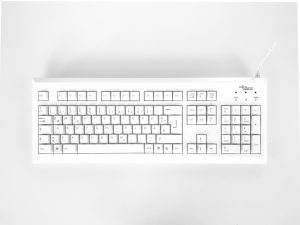

Que ce soit en maths, en programmation ou dans un tableur, écrire le symbole « ≠ » peut vite devenir un casse-tête : raccourci introuvable, pavé numérique absent, ou confusion avec « <> ». Comment taper ce signe sur Windows, Mac ou mobile sans perdre de temps ? Dans cet article, vous découvrirez les méthodes fiables, les raccourcis clavier et les alternatives selon votre appareil.
Signe différent (≠) : raccourcis sur Windows
Utiliser un code Alt au clavier
Sur Windows, il est possible de saisir le signe différent (≠) en utilisant un code Alt. Cette méthode consiste à maintenir la touche Alt enfoncée tout en tapant une combinaison de chiffres sur le pavé numérique. Le code le plus courant pour obtenir ce symbole est Alt + 8800, à condition d’utiliser un logiciel ou un environnement compatible Unicode.
Cette technique fonctionne surtout dans certains traitements de texte ou outils spécifiques. Elle peut varier selon les paramètres du système ou du clavier. Elle reste néanmoins une solution pratique pour insérer un symbole mathématique sans passer par un menu.
Passer par la table des caractères
Windows propose également un outil intégré appelé table des caractères, qui permet de rechercher et insérer des symboles spéciaux. Il suffit d’ouvrir cet outil, de localiser le signe ≠, puis de le copier pour l’utiliser dans un document. Cette méthode est simple et accessible à tous.
Elle est particulièrement utile si vous ne souhaitez pas mémoriser de raccourci clavier. La table des caractères offre une vue complète des symboles disponibles. Elle facilite l’insertion de tout caractère spécial en quelques clics.
Utiliser un copier-coller rapide
Une solution encore plus rapide consiste à copier le signe ≠ depuis une source existante, puis à le coller dans votre texte. Cette méthode ne nécessite aucune configuration ni connaissance technique. Elle est idéale pour un usage ponctuel.
Vous pouvez enregistrer ce symbole dans un document ou un outil de notes pour y accéder facilement. Cela permet de gagner du temps au quotidien. Le copier-coller reste une option simple pour utiliser un raccourci clavier alternatif.
Faire le signe ≠ sur Mac (clavier et codes)
Raccourci clavier sur Mac
Sur Mac, le moyen le plus simple de faire le signe différent (≠) est d’utiliser un raccourci clavier direct. Il suffit d’appuyer simultanément sur les touches Option (⌥) + =. Cette combinaison fonctionne dans la plupart des applications comme les traitements de texte, les navigateurs ou les éditeurs de code.
Ce raccourci est rapide et ne nécessite aucune configuration particulière. Il permet d’insérer instantanément le symbole dans un texte. C’est la méthode la plus efficace pour utiliser un symbole mathématique au quotidien.
Utiliser le visualiseur de caractères
Mac propose également un outil appelé visualiseur de caractères, accessible via le menu ou un raccourci clavier. Il permet de rechercher et d’insérer facilement des symboles spéciaux, dont le signe ≠. Il suffit de taper “différent” ou “math” dans la barre de recherche pour le trouver.
Cet outil est particulièrement utile si vous ne connaissez pas les raccourcis ou si vous avez besoin d’autres symboles. Il offre une interface claire et complète. Il facilite l’accès à tout caractère spécial disponible sur le système.
Copier-coller ou personnaliser un raccourci
Une autre solution consiste à copier le signe ≠ depuis un document ou une page web, puis à le coller dans votre texte. Cette méthode est simple et fonctionne dans toutes les situations. Elle est idéale pour un usage occasionnel sans mémorisation.
Il est aussi possible de créer un remplacement de texte dans les réglages du Mac, par exemple en tapant “!=” pour générer automatiquement ≠. Cette astuce permet de gagner du temps et d’améliorer votre productivité clavier au quotidien.
Taper ≠ sur smartphone Android et iPhone
Trouver le symbole sur Android
Sur un smartphone Android, le signe différent (≠) est accessible via le clavier virtuel, généralement dans les symboles. Il faut appuyer sur la touche ?123 ou =< pour afficher les caractères spéciaux, puis parcourir les pages pour trouver le symbole ≠. Selon le clavier utilisé, comme Gboard, il peut aussi apparaître en maintenant appuyée la touche égal (=).
Cette méthode dépend légèrement du modèle et du clavier installé, mais reste globalement similaire. Une pression prolongée sur certains caractères permet d’accéder à des variantes. Cela facilite l’insertion d’un symbole mathématique directement depuis le clavier.
Accéder au signe sur iPhone
Sur iPhone, le clavier iOS ne propose pas toujours le signe ≠ de manière visible. Il faut d’abord accéder aux symboles en appuyant sur la touche 123, puis sur #+=. Dans certains cas, le symbole peut apparaître en maintenant appuyée la touche égal (=), selon la configuration.
Si le symbole n’est pas disponible, il est possible de le copier depuis une source externe et de le réutiliser. Cette méthode reste simple et efficace pour un usage ponctuel. Elle permet d’insérer facilement un caractère spécial sur iOS.
Astuces pour gagner du temps
Pour éviter de chercher le symbole à chaque fois, il est possible d’utiliser des astuces pratiques. Par exemple, vous pouvez enregistrer le signe ≠ dans vos notes ou créer un raccourci de remplacement de texte dans les paramètres du téléphone.
Cette fonctionnalité permet de taper une combinaison simple comme “!=” pour obtenir automatiquement ≠. Elle améliore la rapidité de saisie et le confort d’utilisation. Ces astuces renforcent votre utilisation du clavier au quotidien.
Insérer le signe ≠ dans Word et Google Docs
Insérer ≠ dans Microsoft Word
Dans Microsoft Word, plusieurs méthodes permettent d’insérer le signe différent (≠). La plus simple consiste à aller dans l’onglet “Insertion”, puis “Symbole”, et à rechercher le caractère dans la liste. Une fois trouvé, il suffit de cliquer pour l’ajouter au document.
Il est également possible d’utiliser un raccourci clavier en tapant 2260 puis en appuyant sur Alt + X. Cette combinaison transforme automatiquement le code en symbole ≠. Ces options facilitent l’insertion d’un symbole mathématique sans difficulté.
Ajouter ≠ dans Google Docs
Dans Google Docs, l’insertion du signe ≠ se fait via le menu “Insertion”, puis “Caractères spéciaux”. Une fenêtre s’ouvre avec un moteur de recherche permettant de taper “différent” ou “math” pour retrouver rapidement le symbole.
Google Docs permet aussi de dessiner le symbole dans la zone prévue pour le reconnaître automatiquement. Cette fonctionnalité est pratique si vous ne connaissez pas son nom exact. Elle simplifie l’ajout de tout caractère spécial dans un document en ligne.
Astuces pour une insertion rapide
Pour gagner du temps, vous pouvez copier-coller le symbole ≠ depuis une source fiable et le réutiliser dans vos documents. Il est aussi possible de créer des raccourcis personnalisés dans certains logiciels pour insérer automatiquement ce caractère.
Ces solutions permettent d’éviter de répéter les mêmes manipulations. Elles sont particulièrement utiles pour les utilisateurs réguliers de symboles mathématiques. Elles améliorent votre productivité rédactionnelle au quotidien.
Signe ≠ en HTML, LaTeX et code
Insérer le signe ≠ en HTML
En HTML, le signe ≠ peut être inséré grâce à une entité prévue pour les caractères spéciaux. On peut utiliser ≠ ou ≠ afin d’afficher correctement le symbole dans une page web. Cette méthode évite les problèmes d’encodage et garantit une bonne compatibilité.
Il est aussi possible de copier directement le symbole ≠ dans le contenu si le fichier utilise un encodage adapté. Pour un affichage fiable, l’utilisation d’une entité HTML reste toutefois recommandée. Elle facilite l’intégration d’un symbole mathématique dans une page.
Utiliser ≠ en LaTeX
En LaTeX, le signe différent s’écrit avec la commande \neq. Elle est utilisée dans un environnement mathématique, par exemple entre deux signes dollar. Cette syntaxe permet d’obtenir un rendu propre et conforme aux notations scientifiques.
On peut aussi employer \ne, qui produit le même symbole dans la plupart des cas. Ces commandes sont très utiles pour rédiger des formules, des cours ou des documents techniques. Elles assurent une bonne mise en forme des expressions et une notation claire.
Écrire ≠ dans le code
Dans le code informatique, le symbole ≠ n’est généralement pas utilisé comme opérateur standard. La plupart des langages utilisent plutôt != pour exprimer une différence, comme en JavaScript, Python ou Java. Certains langages emploient aussi <>, notamment dans certains contextes liés aux bases de données.
Il faut donc distinguer le symbole visuel ≠ de l’opérateur réellement compris par le langage. Pour éviter les erreurs, il vaut mieux respecter la syntaxe propre à chaque environnement. Cette précaution améliore la lisibilité du code et limite les erreurs de syntaxe.
Alternative : copier-coller le symbole différent
Copier le symbole ≠ facilement
La méthode la plus simple pour utiliser le signe différent consiste à le copier directement : ≠. Il suffit de le sélectionner avec la souris ou le doigt, puis d’utiliser la fonction copier de votre appareil. Cette solution ne demande aucune connaissance technique ni manipulation complexe.
Elle est particulièrement pratique si vous utilisez ce symbole de manière occasionnelle. Vous pouvez ensuite le coller dans n’importe quel document, message ou application. Cette approche permet un gain de temps immédiat et une utilisation sans contrainte.
Où coller le symbole ≠
Une fois copié, le symbole ≠ peut être utilisé dans de nombreux contextes. Il fonctionne dans les traitements de texte, les navigateurs web, les messageries ou encore certains logiciels techniques. La compatibilité est généralement assurée si le support accepte les caractères Unicode.
Il suffit d’utiliser la commande coller pour l’insérer à l’endroit souhaité. Cette méthode est universelle et fonctionne sur ordinateur comme sur smartphone. Elle facilite l’ajout de tout caractère spécial sans difficulté.
Astuces pour l’avoir toujours à portée
Pour éviter de devoir rechercher le symbole à chaque fois, vous pouvez le conserver dans un document, une note ou un gestionnaire de texte. Il est aussi possible de créer un raccourci de remplacement, par exemple en tapant “!=” pour obtenir automatiquement ≠.
Ces astuces permettent de gagner en efficacité lors de la rédaction. Elles sont particulièrement utiles pour les usages réguliers. Elles améliorent votre productivité clavier et simplifient votre quotidien numérique.