
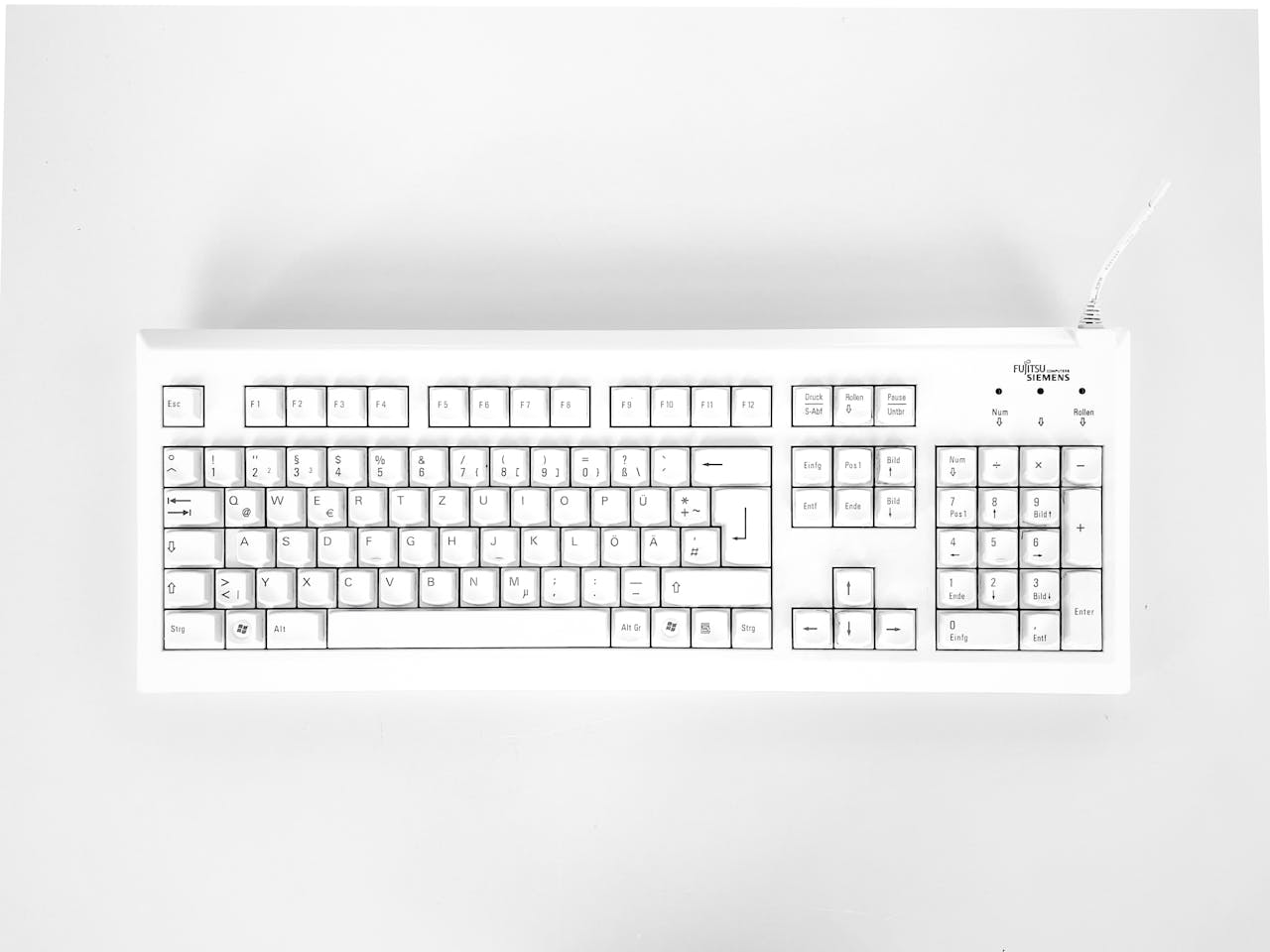
Sur ordinateur ou sur smartphone, taper le signe € paraît simple… jusqu’au moment où il reste introuvable. Entre les claviers AZERTY et QWERTY, les raccourcis Windows, Mac ou les codes Alt, les erreurs sont fréquentes et peuvent fausser un prix ou un devis. Où se cache exactement ce caractère, et quelle méthode choisir ? Cet article vous guide pas à pas selon votre appareil.
Où trouver le symbole euro sur le clavier
Position du symbole € sur clavier AZERTY
Sur un clavier AZERTY, le symbole euro (€) est généralement situé sur la touche E. Pour l’obtenir, il faut utiliser une combinaison de touches spécifique, souvent Alt Gr + E. Cette manipulation permet d’afficher rapidement le symbole sans passer par des menus.
Cette disposition est standard sur la plupart des claviers français. Elle facilite l’écriture des montants en euros dans les documents ou les messages. L’accès direct au symbole améliore l’utilisation du clavier AZERTY au quotidien.
Position du symbole € sur clavier QWERTY
Sur un clavier QWERTY, la position du symbole euro peut varier selon la configuration du système. Dans certains cas, il se trouve sur la touche 5 et s’obtient avec Alt Gr + 5 ou une combinaison similaire. Cela dépend notamment de la langue définie sur l’ordinateur.
Il est donc important de vérifier les paramètres du clavier pour connaître la bonne combinaison. Cette variation peut surprendre les utilisateurs habitués à d’autres dispositions. Elle influence directement l’accès au symbole monétaire.
Que faire si le symbole n’apparaît pas
Si le symbole € ne s’affiche pas avec les raccourcis habituels, cela peut venir d’un problème de configuration du clavier ou du système. Il est alors possible de vérifier les paramètres de langue ou d’utiliser une méthode alternative comme la table des caractères.
Le copier-coller reste également une solution rapide pour insérer le symbole. En cas de besoin fréquent, il peut être utile de configurer un raccourci personnalisé. Ces solutions garantissent un accès simple au caractère spécial recherché.
Raccourcis pour taper € sur Windows
Utiliser la combinaison Alt Gr
Sur Windows, le moyen le plus courant pour taper le symbole euro (€) consiste à utiliser la touche Alt Gr. Sur un clavier AZERTY, il suffit d’appuyer simultanément sur Alt Gr + E pour faire apparaître le symbole. Cette combinaison est rapide et fonctionne dans la majorité des logiciels.
Cette méthode est la plus utilisée car elle est directement intégrée au clavier français. Elle ne nécessite aucune configuration particulière. Elle permet d’insérer facilement un symbole monétaire dans vos textes.
Utiliser un code Alt avec le pavé numérique
Une autre solution consiste à utiliser un code Alt avec le pavé numérique. Il faut maintenir la touche Alt enfoncée puis taper 0128 sur le pavé numérique. En relâchant la touche Alt, le symbole € apparaît automatiquement.
Cette méthode est utile si votre clavier ne dispose pas de touche Alt Gr ou si celle-ci ne fonctionne pas. Elle repose sur les codes ASCII étendus. Elle constitue une alternative fiable pour insérer un caractère spécial.
Solutions en cas de problème
Si aucun raccourci ne fonctionne, il est possible d’utiliser la table des caractères de Windows pour copier le symbole € et le coller dans votre document. Cette solution est simple et accessible à tous les utilisateurs.
Vous pouvez également vérifier les paramètres de langue du clavier pour vous assurer qu’ils sont correctement configurés. En dernier recours, le copier-coller reste une option rapide. Ces méthodes garantissent un accès constant au symbole euro sur Windows.
Taper le symbole euro (€) sur Mac
Raccourci clavier principal sur Mac
Sur Mac, le symbole euro (€) s’obtient très simplement grâce à un raccourci clavier. Il suffit d’appuyer simultanément sur les touches Option (⌥) + Maj (⇧) + 2. Cette combinaison fonctionne sur la majorité des claviers configurés en français.
Ce raccourci est rapide et pratique pour une utilisation quotidienne, notamment dans les documents ou les emails. Il permet d’insérer instantanément le symbole sans passer par un menu. C’est la méthode la plus efficace pour écrire un symbole monétaire.
Utiliser le visualiseur de caractères
Mac propose également un outil appelé visualiseur de caractères, accessible via les réglages ou un raccourci clavier. Cet outil permet de rechercher le symbole € en tapant “euro” dans la barre de recherche, puis de l’insérer en un clic dans votre texte.
Cette solution est utile si vous ne souhaitez pas mémoriser de raccourcis ou si vous utilisez un clavier différent. Elle offre un accès à de nombreux symboles. Elle facilite l’insertion de tout caractère spécial sur macOS.
Astuces pour gagner du temps
Pour un usage fréquent, vous pouvez configurer un remplacement de texte dans les paramètres du Mac. Par exemple, taper “eur” peut automatiquement être remplacé par €. Cette fonctionnalité permet d’accélérer la saisie.
Le copier-coller reste aussi une alternative simple pour un usage occasionnel. Ces astuces améliorent votre efficacité et rendent l’utilisation du clavier plus fluide. Elles contribuent à une meilleure productivité clavier au quotidien.
Faire le signe euro sur smartphone et tablette
Trouver le symbole € sur Android
Sur un appareil Android, le symbole euro (€) est accessible via le clavier virtuel. Il suffit d’appuyer sur la touche ?123 pour afficher les chiffres et symboles, puis de chercher le signe €. Sur certains claviers comme Gboard, il est également possible de maintenir la touche du dollar ($) pour faire apparaître d’autres devises, dont l’euro.
Cette méthode est simple et rapide, même pour un usage occasionnel. Elle dépend toutefois du clavier installé sur l’appareil. Elle permet d’insérer facilement un symbole monétaire dans un message ou un document.
Accéder au symbole € sur iPhone et iPad
Sur iPhone et iPad, le symbole € se trouve également dans les caractères spéciaux du clavier. Il faut appuyer sur la touche 123, puis maintenir la touche du dollar ($) pour afficher les différentes devises disponibles. Le symbole euro apparaît alors dans la liste.
Cette manipulation est intuitive et fonctionne sur tous les appareils iOS. Elle permet d’accéder rapidement aux symboles les plus utilisés. Elle facilite l’utilisation du clavier mobile au quotidien.
Astuces pour une utilisation plus rapide
Pour gagner du temps, vous pouvez utiliser la fonction de remplacement de texte disponible sur Android et iOS. Par exemple, taper “eur” peut automatiquement être remplacé par €. Cette option est particulièrement utile si vous utilisez souvent ce symbole.
Le copier-coller reste aussi une solution simple pour un usage ponctuel. En enregistrant le symbole dans vos notes, vous pouvez y accéder facilement. Ces astuces améliorent votre saisie rapide et votre confort d’utilisation.
Utiliser le code ASCII ou Unicode pour €
Code Alt pour insérer le symbole €
Sur Windows, il est possible d’utiliser un code Alt pour afficher le symbole euro (€). Il suffit de maintenir la touche Alt enfoncée puis de taper 0128 sur le pavé numérique. Une fois la touche relâchée, le symbole apparaît automatiquement dans le texte.
Cette méthode fonctionne dans la plupart des logiciels compatibles et ne dépend pas de la disposition du clavier. Elle est particulièrement utile en cas de problème avec les raccourcis classiques. Elle permet d’insérer facilement un symbole monétaire.
Code Unicode du symbole €
Le symbole euro possède un code Unicode universel : U+20AC. Ce code est utilisé dans les systèmes informatiques pour représenter le caractère de manière standardisée. Dans certains logiciels comme les traitements de texte, il est possible de taper 20AC puis d’utiliser une combinaison comme Alt + X pour obtenir €.
L’Unicode garantit une compatibilité entre les différents systèmes et supports. Il est largement utilisé dans le développement web et les applications. Il facilite l’intégration d’un caractère spécial dans différents environnements.
Différence entre ASCII et Unicode
Le code ASCII d’origine ne contient pas le symbole euro, car il a été défini avant l’introduction de cette monnaie. C’est pourquoi des extensions ou l’Unicode sont nécessaires pour représenter ce caractère. L’Unicode permet d’inclure un très grand nombre de symboles issus de différentes langues et systèmes.
Cette distinction est importante pour comprendre pourquoi certaines méthodes fonctionnent et d’autres non. L’Unicode est aujourd’hui la norme utilisée dans la majorité des systèmes. Il assure une meilleure compatibilité des caractères à l’échelle mondiale.
Problèmes courants : symbole euro qui ne s’affiche pas
Mauvaise configuration du clavier
L’une des causes les plus fréquentes est une mauvaise configuration du clavier. Si la langue ou la disposition (AZERTY, QWERTY) n’est pas correctement définie, les raccourcis pour le symbole euro (€) peuvent ne pas fonctionner. Par exemple, la combinaison Alt Gr + E peut ne rien produire si le clavier est réglé sur une autre langue.
Il est donc important de vérifier les paramètres du système et de s’assurer que la bonne disposition est active. Une simple modification peut résoudre le problème rapidement. Cette vérification améliore l’utilisation du clavier configuré.
Problème de logiciel ou de compatibilité
Certains logiciels anciens ou mal configurés ne prennent pas en charge correctement les caractères Unicode, dont le symbole euro. Dans ce cas, le symbole peut apparaître sous forme de carré, de point d’interrogation ou ne pas s’afficher du tout. Cela peut aussi dépendre de la police utilisée.
Changer de police ou utiliser un logiciel plus récent peut corriger ce type de problème. Il est recommandé d’utiliser des applications compatibles avec les standards actuels. Cela garantit une meilleure compatibilité des caractères dans vos documents.
Solutions simples et alternatives
Si le symbole € ne s’affiche toujours pas, plusieurs solutions simples existent. Vous pouvez utiliser un code Alt, copier-coller le symbole depuis une source fiable ou passer par la table des caractères. Ces méthodes permettent d’insérer le symbole sans dépendre du clavier.
Il est aussi possible de redémarrer l’ordinateur ou de mettre à jour le système pour corriger certains bugs. Ces alternatives offrent une solution rapide et efficace. Elles assurent un accès constant au symbole euro dans toutes les situations.