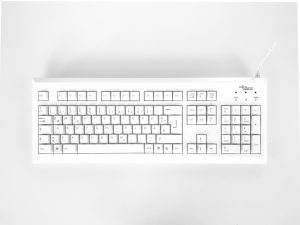

Sur Mac, taper un crochet au clavier peut vite devenir frustrant : la touche n’est pas toujours évidente, et on confond facilement les raccourcis selon le modèle ou la disposition (AZERTY, QWERTY). Résultat : erreurs de code, formules qui bug, ou balises mal fermées. Quels gestes simples permettent d’écrire [ et ] rapidement ? Cet article détaille les combinaisons utiles et les alternatives efficaces.
Crochet sur Mac : les raccourcis essentiels
Faire un crochet ouvrant et fermant
Sur un Mac de Apple Inc. avec clavier français, les crochets s’obtiennent grâce à des combinaisons de touches spécifiques. Pour écrire un crochet ouvrant, il faut généralement utiliser la touche Option avec la parenthèse correspondante. Pour le crochet fermant, une combinaison voisine permet d’obtenir le second symbole.
Ces raccourcis surprennent souvent les nouveaux utilisateurs venant d’un clavier PC. Une fois mémorisés, ils deviennent rapides à utiliser dans les textes, le code ou certains documents techniques. Les crochets sont des caractères utiles dans de nombreux contextes.
Selon le type de clavier utilisé
Les combinaisons peuvent varier selon la disposition du clavier : français, belge, suisse ou canadien. Sur un clavier français standard d’Apple Inc., les crochets sont souvent accessibles avec Option + Maj + parenthèse pour l’un des deux symboles, selon le modèle exact.
Si le raccourci ne fonctionne pas, il est conseillé de vérifier la langue du clavier dans les réglages système. Une mauvaise disposition active peut modifier totalement les touches disponibles. Ce contrôle simple résout de nombreux problèmes de saisie.
Les solutions alternatives pratiques
Le visualiseur de clavier intégré au système permet d’identifier facilement les caractères spéciaux. En maintenant certaines touches comme Option ou Maj, vous voyez apparaître les symboles disponibles, y compris les crochets. C’est une méthode très pratique pour apprendre rapidement.
Vous pouvez aussi copier-coller les symboles [ ] si besoin ponctuel. Toutefois, retenir le raccourci reste la meilleure solution pour gagner du temps au quotidien. Sur Mac, maîtriser ces combinaisons améliore nettement le confort de rédaction.
Faire un crochet au clavier selon la disposition
Clavier français sur Mac
Sur un Mac de Apple Inc. avec disposition française, les crochets ne disposent pas toujours d’une touche dédiée visible. Ils s’obtiennent généralement avec des combinaisons utilisant la touche Option, parfois associée à Maj selon le modèle de clavier utilisé.
Comme certaines variantes existent selon l’année du clavier ou la région, il est normal de constater de petites différences. Le plus simple consiste à tester la combinaison correspondante ou afficher le visualiseur de clavier du système. Cette méthode aide à repérer rapidement les bons raccourcis.
Claviers belge, suisse et autres variantes
Sur les claviers belges ou suisses, l’emplacement des crochets peut changer. Certaines dispositions rendent ces caractères plus accessibles, tandis que d’autres nécessitent plusieurs touches combinées. Cela dépend de la logique de chaque agencement national.
Les utilisateurs multilingues rencontrent souvent ce cas lorsqu’ils changent d’ordinateur ou de configuration. Il est donc important de vérifier la langue active dans les réglages du système avant de conclure qu’une touche ne fonctionne pas. La disposition choisie influence toute la saisie.
Comment trouver la bonne combinaison facilement
Le moyen le plus simple reste d’utiliser le visualiseur de clavier intégré à macOS. Lorsqu’il est activé, il affiche les symboles disponibles et change selon les touches maintenues comme Option ou Maj. Vous pouvez ainsi voir immédiatement où se trouvent les crochets sur votre clavier.
Cette solution évite de mémoriser des combinaisons erronées trouvées ailleurs. Une fois identifiés, les crochets deviennent rapides à taper dans les textes, tableaux ou lignes de code. Connaître sa disposition réelle reste la clé d’une utilisation efficace du clavier.
Insérer le symbole crochet via le visualiseur
Qu’est-ce que le visualiseur de clavier
Le visualiseur de clavier sur un Mac de Apple Inc. est un outil intégré qui affiche à l’écran la disposition réelle du clavier actif. Il permet de voir quelles lettres, signes et caractères spéciaux correspondent à chaque touche selon la langue sélectionnée.
Cet outil est particulièrement utile pour retrouver des symboles peu utilisés comme les crochets, accolades ou signes mathématiques. Au lieu de tester plusieurs combinaisons au hasard, vous visualisez directement les touches disponibles. C’est une méthode simple et très pratique.
Comment l’activer sur Mac
Pour l’utiliser, il faut d’abord activer l’option de saisie dans les réglages du clavier. Une fois l’option disponible dans la barre des menus, vous pouvez ouvrir le visualiseur de clavier en un clic. Une fenêtre représentant le clavier apparaît alors à l’écran.
Lorsque vous maintenez des touches comme Option ou Maj, les symboles affichés changent instantanément. Cela permet de repérer où se trouvent les crochets selon votre disposition actuelle. Cette fonction facilite énormément la recherche des caractères spéciaux.
Insérer les crochets facilement
Une fois le visualiseur ouvert, observez les touches lorsque vous appuyez sur Option ou Option + Maj. Les symboles crochet ouvrant et crochet fermant apparaissent sur les emplacements correspondants. Il suffit ensuite de reproduire la combinaison sur le clavier physique.
Cette méthode est idéale si vous changez souvent de langue de clavier ou si vous utilisez un modèle étranger. Elle évite les erreurs et fait gagner du temps. Le visualiseur reste l’un des meilleurs outils pour une saisie précise sur Mac.
Utiliser la table des caractères et les emojis
Ouvrir le visualiseur de caractères sur Mac
Sur un Mac de Apple Inc., il existe un outil très pratique appelé visualiseur de caractères. Il permet d’insérer rapidement des symboles, signes spéciaux, accents rares et emojis dans n’importe quel texte. C’est une excellente solution lorsque l’on ne connaît pas le raccourci clavier d’un caractère.
Cet outil s’ouvre généralement avec un raccourci dédié ou depuis la barre des menus selon la configuration. Une petite fenêtre apparaît alors avec différentes catégories de symboles disponibles. Il facilite grandement la saisie quotidienne.
Trouver les crochets et caractères spéciaux
Dans cette table de caractères, il suffit de rechercher un symbole précis comme le crochet ouvrant ou fermant. Vous pouvez aussi parcourir les catégories consacrées à la ponctuation, aux symboles mathématiques ou aux caractères techniques. Un simple clic permet ensuite d’insérer le signe choisi dans le document.
Cette méthode est idéale pour les utilisateurs occasionnels qui n’ont pas besoin de mémoriser chaque combinaison clavier. Elle évite les erreurs et fonctionne quelle que soit la disposition active du clavier. Le visualiseur apporte un vrai confort de rédaction.
Les emojis et usages modernes
Le même outil donne accès à une vaste bibliothèque d’emojis, pictogrammes et symboles modernes. Vous pouvez enrichir un message personnel, une note ou une conversation avec des icônes adaptées au contexte. L’intégration est rapide et naturelle dans la plupart des applications.
Au-delà du divertissement, certains symboles servent aussi à organiser des listes, attirer l’attention ou rendre un texte plus lisible. Le visualiseur de caractères ne se limite donc pas aux emojis : c’est un véritable centre de symboles polyvalent sur Mac.
Copier-coller des crochets depuis un document
Une solution simple et immédiate
Lorsque l’on ne connaît pas le raccourci clavier sur un Mac de Apple Inc., copier-coller des crochets depuis un document reste la méthode la plus rapide. Il suffit de récupérer les symboles déjà écrits puis de les réutiliser dans le texte souhaité.
Cette solution convient parfaitement pour un besoin ponctuel ou urgent. Elle évite de chercher longtemps dans les réglages ou de tester plusieurs combinaisons. Pour une utilisation occasionnelle, c’est une astuce très pratique.
Les symboles à conserver sous la main
Vous pouvez copier directement ces caractères : [ ] puis les coller où vous le souhaitez. Beaucoup d’utilisateurs gardent une note contenant les signes spéciaux les plus utiles : crochets, accolades, tirets longs ou symboles mathématiques.
Créer ce petit document de référence fait gagner du temps au quotidien. Il devient une sorte de boîte à outils personnelle accessible à tout moment. Cette habitude améliore nettement le confort de saisie.
Une méthode utile mais limitée
Le copier-coller reste efficace, mais il devient moins pratique si vous utilisez souvent les crochets, notamment pour la programmation ou la rédaction technique. Dans ce cas, apprendre le raccourci clavier ou utiliser le visualiseur de caractères sera plus rapide sur la durée.
Cette astuce reste néanmoins excellente pour les débutants, les usages rares ou les changements de clavier imprévus. Elle permet de continuer à travailler sans blocage immédiat. Comme solution d’appoint, elle demeure très fiable et accessible.
Résoudre les problèmes de raccourcis clavier sur Mac
Vérifier la disposition du clavier
De nombreux problèmes de raccourcis sur un Mac de Apple Inc. viennent d’une mauvaise disposition de clavier activée. Si le système est réglé sur un clavier étranger alors que vous utilisez un modèle français, certaines combinaisons produisent des caractères inattendus ou ne fonctionnent plus correctement.
Il est donc utile de contrôler la langue de saisie dans les réglages système. Un simple changement de disposition peut rétablir immédiatement les bons raccourcis. Cette vérification de base résout une grande partie des soucis de clavier.
Contrôler les touches et conflits logiciels
Certaines touches comme Option, Commande ou Maj peuvent poser problème si elles sont mal détectées ou remappées par un logiciel tiers. Des applications de personnalisation du clavier ou de productivité peuvent modifier les combinaisons habituelles sans que l’utilisateur s’en rende compte.
Il peut aussi arriver qu’une touche physique fonctionne mal à cause d’usure ou de poussière. Tester le clavier dans une autre application ou avec le visualiseur intégré permet d’identifier l’origine du problème. Cette étape aide à retrouver une utilisation normale.
Les solutions rapides à essayer
Redémarrer le Mac reste souvent une solution simple mais efficace lorsqu’un raccourci cesse soudainement de répondre. Il est aussi conseillé de fermer les applications récemment installées qui pourraient interférer avec les commandes système.
Si le problème persiste, réinitialiser certains réglages clavier ou essayer un autre compte utilisateur peut orienter le diagnostic. Dans la majorité des cas, la cause est logicielle et non matérielle. Avec quelques vérifications méthodiques, on retrouve rapidement un fonctionnement stable des raccourcis.